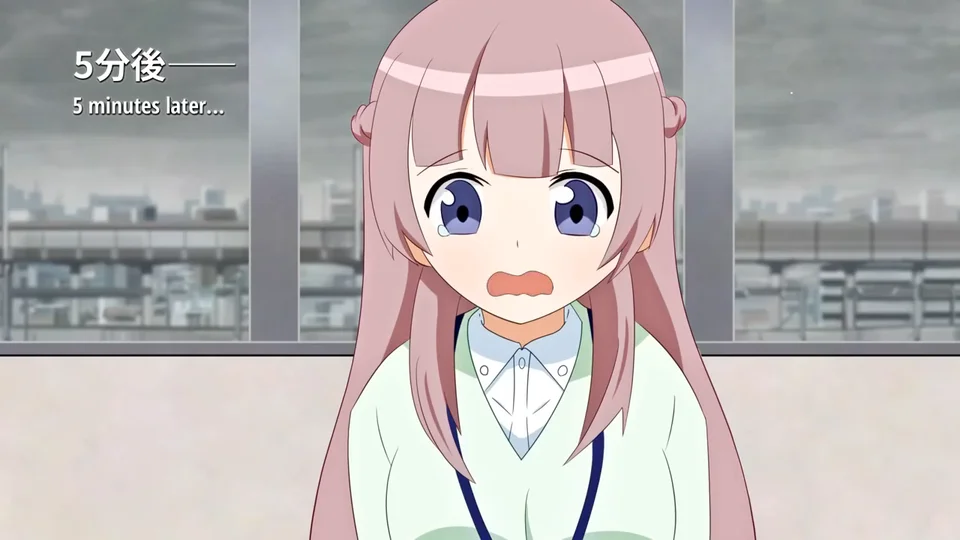
 見本:こうしす!第3話Part1(オリジナル版)
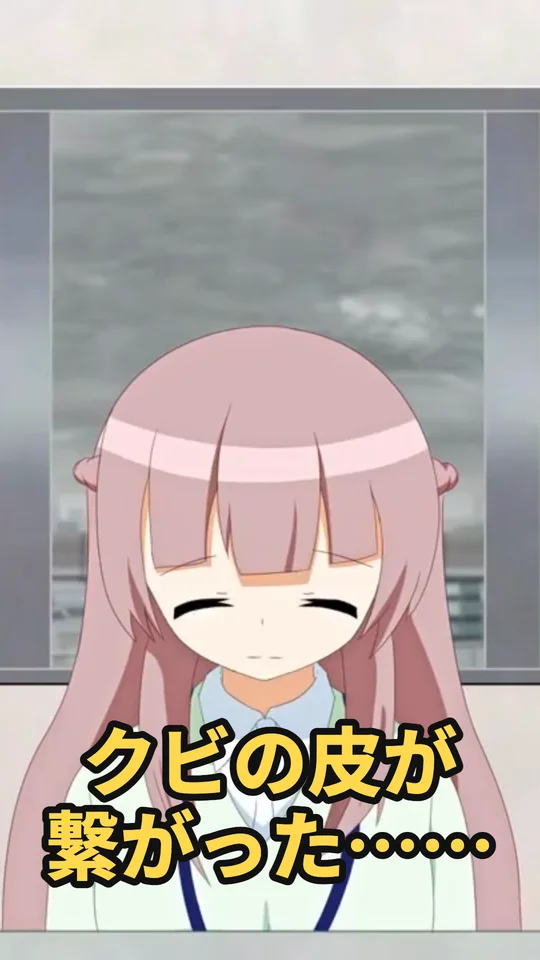
見本:こうしす!第3話Part1(オリジナル版) · © OPAP-JP contributors · CC BY 4.0 · 抜粋・字幕追加・配置変更・画面撮影・トリミングをしています。 フォント由来画像・商標の注記
選ぶだけで、あとは自動
全自動
動画を渡すだけで、完成まで進めます自動切り抜き
長い動画から見どころを横長の動画に切り抜きます。
例を見る自動ショート
長い動画から見どころを縦型ショートにします。
例を見る切り抜きポイントから探す
まず、使う場面を決めます切り抜き箇所特定
切り抜きに向いた場面を探して一覧にします。
例を見る無音カット
話していない間を詰めて、テンポのよい動画にします。
例を見る字幕
次に、字幕を付けて整えます字幕生成
登録した動画や音声ファイルから字幕を作り、表記を校正して保存します。
例を見る自動字幕編集
切り抜きやショートの字幕を、誤字直し・改行・強調で整えます。
例を見る投稿の準備
最後に、サムネイルと概要欄を用意しますサムネイル生成
動画の場面からサムネイル案を作ります。
例を見る概要欄作成
元動画のタイトルとURL、ハッシュタグ、検索用のタグを作ります。
例を見るタイムスタンプ作成
動画の概要欄やコメントに貼れる目次を作ります。
例を見る2時間の配信から、縦型ショートを1本
例:配信アーカイブ (2:14:08) を自動ショートにした場合
手作業
アーカイブを見返す使う場面を探すカットして縦型にする字幕を入れる書き出す
Midokoroll
- 動画をアップロード
- 「自動ショート」を選び、長さと画面の配置を決める
- 約12分で、字幕入りの縦型ショートをダウンロード